Cómo gestionar tu campaña y el brief creativo para creadores
 Chad Smalley
Publicado 14 de noviembre de 2026 · Última actualización 14 de noviembre de 2026
Respuesta breve
Para gestionar una campaña en UGC LATAM, abre Campañas y haz clic en la campaña. La pestaña Resumen reúne la configuración, el brief del creador y el presupuesto. Abre Brief del creador y haz clic en Editar en cualquier bloque para actualizar la descripción, referencias, lineamientos, guiones o lista de tomas. Los cambios se traducen automáticamente para tus creadores.
En este video
Pasos
Abre Campañas y haz clic en una campaña. Un botón rojo en la tarjeta indica que hay videos esperando tu revisión.
Usa el encabezado para ver el estado, abrir la vista previa que ven los creadores, pausar la campaña o cambiar su fecha de finalización.
En la pestaña Resumen, abre Brief del creador.
Haz clic en Editar en cualquier bloque, haz el cambio en el panel lateral y guarda. Se traduce al español y al portugués para tus creadores.
En Videos de Referencia, haz clic en Editar, pega el enlace de un video de ejemplo, haz clic en Añadir URL y guarda los cambios.
En Guiones de video, haz clic en Editar para escribir hooks y puntos clave, o en Insertar desde Content Genie.
Usa Presupuesto, Creadores, Mis videos y Analíticas para seguir los pagos, los creadores activos, los videos enviados y los resultados.
Parte de nuestra guía: todas las guías en video de UGC LATAM
Transcripción
Una vez creada, cada campaña se gestiona desde su propia página. La parte más importante es el brief del creador, porque es lo que siguen tus creadores. Abre Campañas y haz clic en una campaña.
Un botón rojo en la tarjeta indica que hay videos esperando tu revisión. El encabezado muestra el estado de la campaña. Vista previa muestra la campaña tal como la ven los creadores.
Puedes pausar una campaña, lo que detiene las nuevas postulaciones, y cambiar su fecha de finalización. La pestaña Resumen tiene tres secciones: Resumen, Brief del creador y Presupuesto. Resumen muestra la configuración de la campaña, los detalles y la demografía de creadores.
La lista de verificación, a la derecha, indica qué está completo. Ahora abre Brief del creador. Tiene un bloque para cada parte del brief: descripción de la campaña, referencias del producto, videos de referencia, guía de contenido, guiones de video y la lista de tomas sugeridas.
Cada bloque tiene su propio botón Editar. Haz clic en Editar, haz el cambio en el panel lateral y guarda. Lo que escribes se traduce automáticamente al español y al portugués para tus creadores.
Puedes actualizar el brief en cualquier momento, incluso con la campaña en vivo. En una campaña en vivo verás un aviso antes de guardar, así que mantén el brief al día según lo que vayas aprendiendo. Usa Videos de Referencia para mostrar a los creadores el estilo de edición que buscas.
Haz clic en Editar, pega el enlace de un video de ejemplo de Instagram, TikTok o YouTube, haz clic en Añadir URL y guarda los cambios. Guiones de video les da a los creadores sus hooks y puntos clave. Haz clic en Editar para escribirlos, o en Insertar desde Content Genie, marca los hooks y guiones que quieras e insértalos.
Content Genie tiene su propio tutorial. Presupuesto muestra tus creadores, los videos por creador y el precio por video, además de lo que está listo para pago y lo que ya pagaste. La pestaña Creadores muestra tus creadores activos, con su estado, los videos que han entregado y un acceso directo a tus mensajes.
Invitados y Aplicaciones muestran quiénes están por entrar. Mis videos agrupa cada video enviado por creador, con filtros para videos por revisar, revisiones y aprobados. Analíticas muestra publicaciones, vistas, me gusta e interacciones cuando tus creadores empiezan a publicar.
A continuación, aprende a revisar, corregir y aprobar videos.
Preguntas frecuentes
¿Qué incluye el brief del creador en UGC LATAM?
El brief del creador tiene un bloque para cada parte: descripción de la campaña, referencias del producto, videos de referencia, guía de contenido, guiones de video y la lista de tomas sugeridas. Cada bloque tiene su propio botón Editar.
¿Puede una marca editar el brief del creador con la campaña en vivo?
Sí. Puedes actualizar el brief en cualquier momento, incluso con la campaña en vivo. En una campaña en vivo verás un aviso antes de guardar. Lo que escribes se traduce automáticamente al español y al portugués para tus creadores.
¿Cómo muestra una marca a los creadores el estilo de edición que busca?
Usa Videos de Referencia en el brief del creador. Haz clic en Editar, pega el enlace de un video de ejemplo de Instagram, TikTok o YouTube, haz clic en Añadir URL y guarda los cambios.
Parte de nuestra guía: la gestión de campañas en UGC LATAM
Relacionado
Respuestas que las marcas buscan antes de empezar
Respuestas directas del equipo de UGC LATAM, actualizadas con la plataforma.
¿Qué incluye el brief del creador en UGC LATAM?
El brief del creador tiene un bloque para cada parte: descripción de la campaña, referencias del producto, videos de referencia, guía de contenido, guiones de video y la lista de tomas sugeridas. Cada bloque tiene su propio botón Editar.
Parte de nuestra guía: la gestión de campañas en UGC LATAM
¿Puede una marca editar el brief del creador con la campaña en vivo?
Sí. Puedes actualizar el brief en cualquier momento, incluso con la campaña en vivo. En una campaña en vivo verás un aviso antes de guardar. Lo que escribes se traduce automáticamente al español y al portugués para tus creadores.
¿Cómo muestra una marca a los creadores el estilo de edición que busca?
Usa Videos de Referencia en el brief del creador. Haz clic en Editar, pega el enlace de un video de ejemplo de Instagram, TikTok o YouTube, haz clic en Añadir URL y guarda los cambios.
Ver a continuación
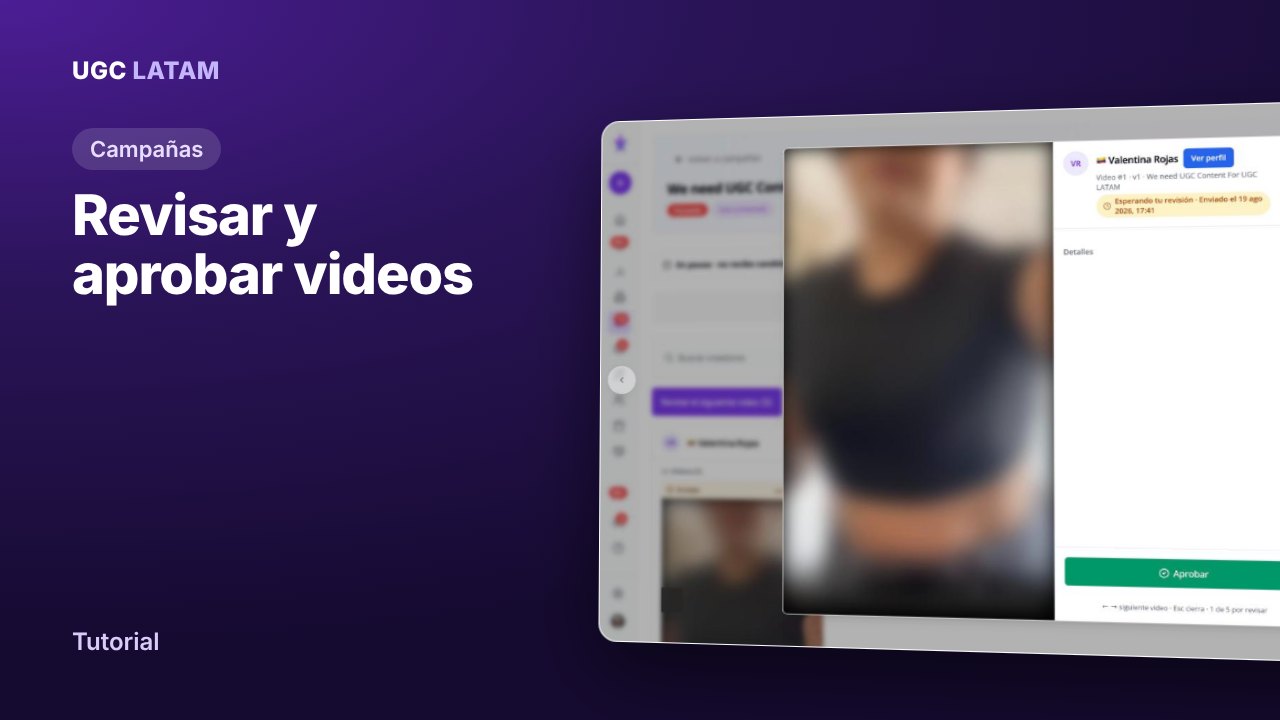
Campañas
Cómo revisar, corregir y aprobar los videos de tus creadores
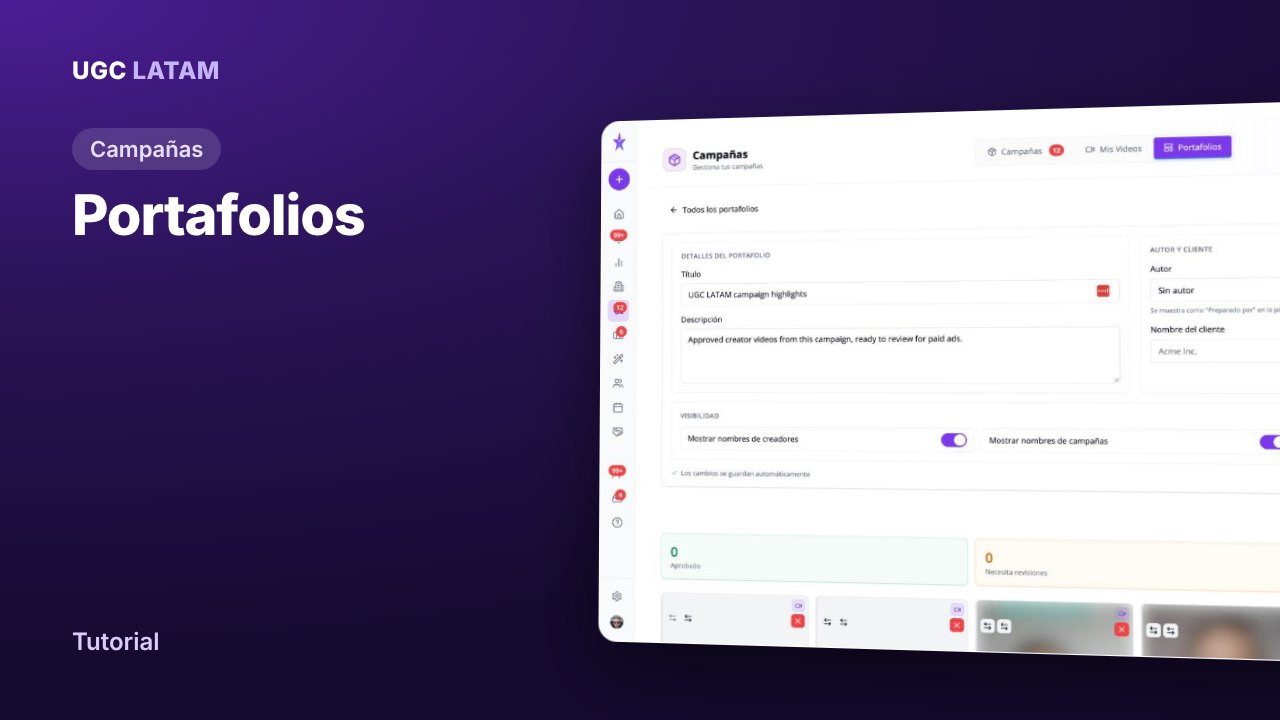
Campañas
Cómo crear y compartir un portafolio de videos aprobados
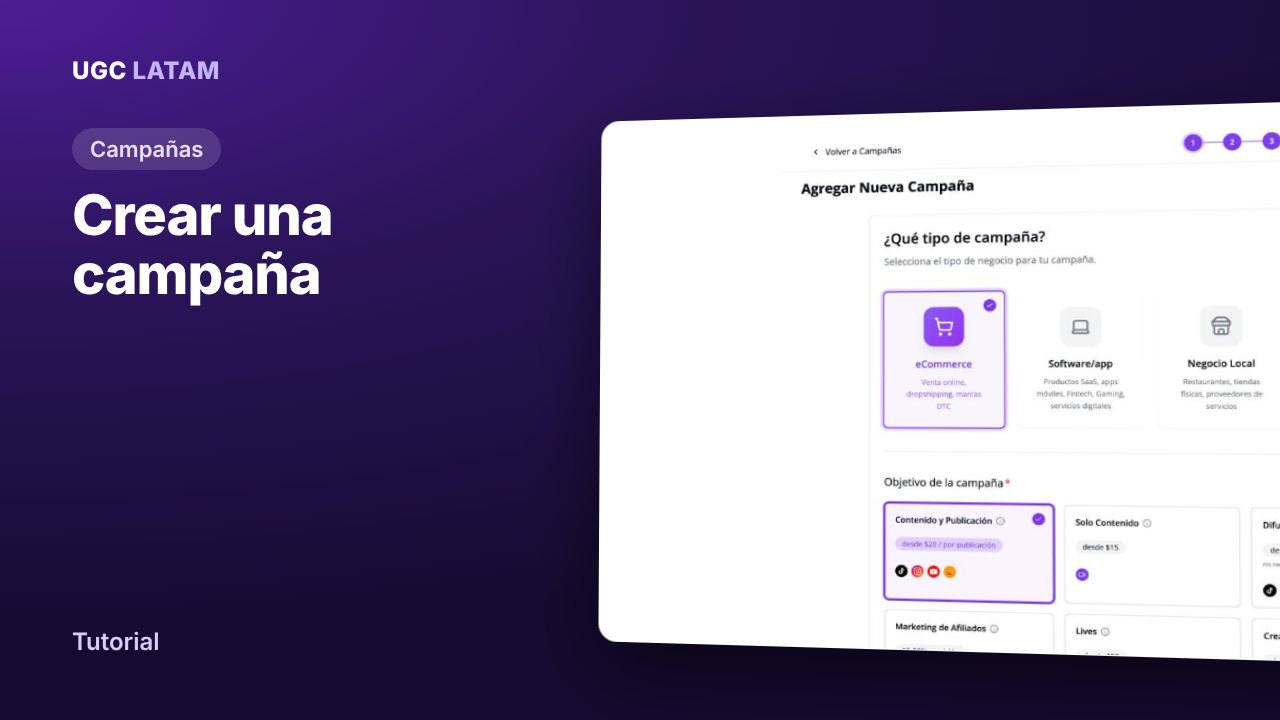
Campañas