Cómo revisar, corregir y aprobar los videos de tus creadores
 Chad Smalley
Publicado 14 de noviembre de 2026 · Última actualización 14 de noviembre de 2026
Respuesta breve
Para revisar los videos de tus creadores en UGC LATAM, abre Campañas y haz clic en el botón rojo de la campaña para ir a Mis videos. Mira cada video frente a tu brief y solicita una revisión con notas numeradas o aprueba. Después paga al creador, marca el pago como Completado y califícalo para desbloquear las descargas.
En este video
Pasos
Abre Campañas y haz clic en el botón rojo de la tarjeta de la campaña para ir a Mis videos.
Haz clic en Revisar el siguiente video, o en cualquier video.
Mira el video completo y compáralo con tu brief del creador.
Si necesita cambios, haz clic en Solicitar revisión, agrega hasta diez notas numeradas y haz clic en Enviar revisiones.
Cuando el video esté bien, haz clic en Aprobar y luego confirma. Una aprobación no se puede deshacer.
Haz clic en Detalles de pago, paga al creador por ese medio y cambia el estado del pago de Pendiente a Completado.
Haz clic en Calificar y califica la rapidez de entrega, la comunicación y la calidad del video. Al enviar la calificación se desbloquean las descargas de tus videos.
Parte de nuestra guía: todas las guías en video de UGC LATAM
Transcripción
Cuando los creadores entregan, sus videos llegan a Mis videos. Así se revisan, se piden revisiones, se aprueban, se registra el pago y se califica al creador. Abre Campañas.
Un botón rojo en la tarjeta de la campaña muestra cuántos videos están esperando. Haz clic para ir directo a Mis videos. Los videos se agrupan por creador.
Los filtros muestran lo que espera tu revisión, lo que está en revisión y lo que ya está aprobado. Haz clic en Revisar el siguiente video, o en cualquier video. Se abre con el creador, el número de video y la versión.
Abre Detalles para ver la información del archivo. Mira el video completo y compáralo con tu brief del creador. Usa las flechas para pasar de un video a otro.
Si necesita cambios, haz clic en Solicitar revisión. Agrega hasta diez notas numeradas, un cambio por nota, y haz clic en Enviar revisiones. El video pasa a Revisiones.
Cuando el creador sube una nueva versión, vuelve a tu lista de revisión como versión dos. Cuando el video esté bien, haz clic en Aprobar y luego confirma. Una aprobación no se puede deshacer.
El video pasa a Aprobados, y el pago de ese creador queda pendiente. Ahora el pago. Haz clic en Detalles de pago para ver la información de pago guardada del creador, y págale por ese medio.
Después de pagar, cambia el estado del pago de Pendiente a Completado. El creador queda marcado como Completado y aparece el botón Calificar. Califica la rapidez de entrega, la comunicación y la calidad del video, de una a cinco estrellas.
El puntaje de la campaña es el promedio. Al enviar la calificación se desbloquean las descargas de tus videos, y las calificaciones son definitivas. A continuación, conoce Content Genie, que escribe hooks y guiones para tus campañas.
Preguntas frecuentes
¿Cómo pide una marca cambios en el video de un creador?
Abre el video y haz clic en Solicitar revisión. Agrega hasta diez notas numeradas, un cambio por nota, y haz clic en Enviar revisiones. El video pasa a Revisiones, y la nueva versión vuelve a tu lista de revisión como versión dos.
¿Se puede deshacer la aprobación de un video en UGC LATAM?
No. Una aprobación no se puede deshacer. Al aprobar, el video pasa a Aprobados y el pago de ese creador queda pendiente, así que mira antes el video completo y compáralo con tu brief del creador.
¿Qué desbloquea la descarga de un video aprobado?
Paga al creador con su información de pago guardada, cambia el estado del pago de Pendiente a Completado y califica al creador en rapidez de entrega, comunicación y calidad del video. Al enviar la calificación se desbloquean las descargas de tus videos.
Parte de nuestra guía: la gestión de campañas en UGC LATAM
Relacionado
Respuestas que las marcas buscan antes de empezar
Respuestas directas del equipo de UGC LATAM, actualizadas con la plataforma.
¿Cómo pide una marca cambios en el video de un creador?
Abre el video y haz clic en Solicitar revisión. Agrega hasta diez notas numeradas, un cambio por nota, y haz clic en Enviar revisiones. El video pasa a Revisiones, y la nueva versión vuelve a tu lista de revisión como versión dos.
Parte de nuestra guía: la gestión de campañas en UGC LATAM
¿Se puede deshacer la aprobación de un video en UGC LATAM?
No. Una aprobación no se puede deshacer. Al aprobar, el video pasa a Aprobados y el pago de ese creador queda pendiente, así que mira antes el video completo y compáralo con tu brief del creador.
¿Qué desbloquea la descarga de un video aprobado?
Paga al creador con su información de pago guardada, cambia el estado del pago de Pendiente a Completado y califica al creador en rapidez de entrega, comunicación y calidad del video. Al enviar la calificación se desbloquean las descargas de tus videos.
Ver a continuación
Campañas
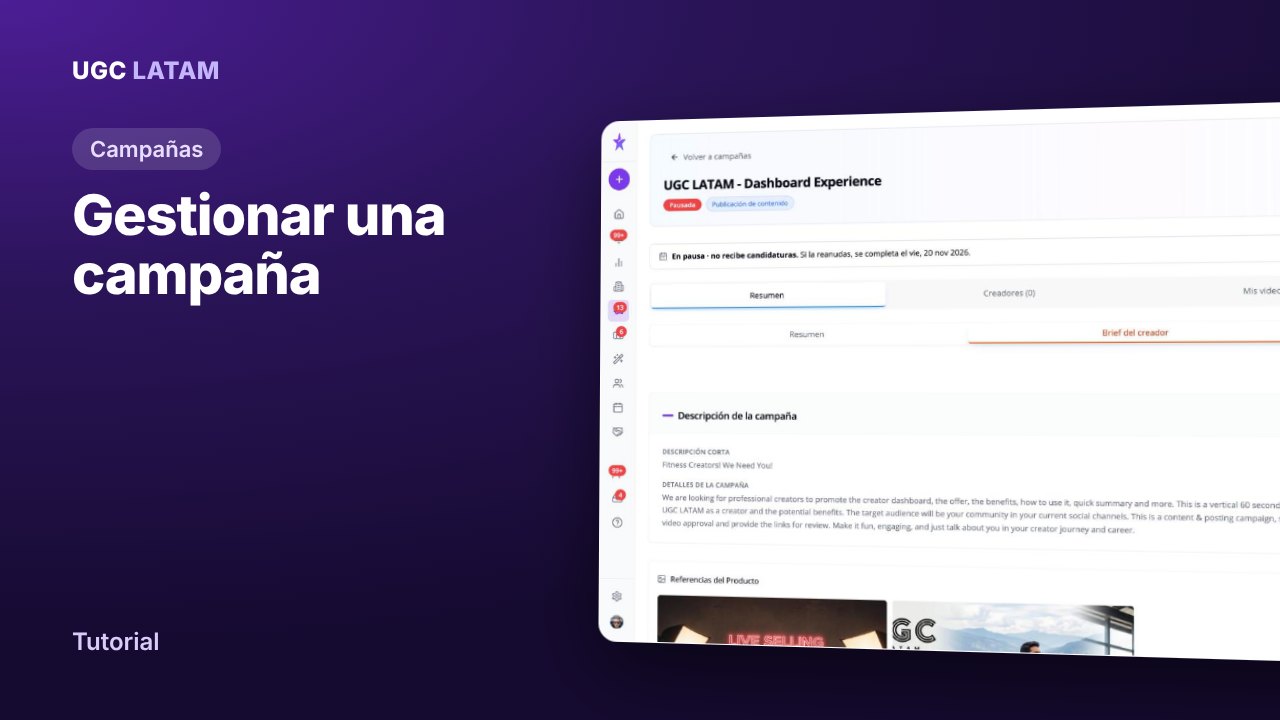
Cómo gestionar tu campaña y el brief creativo para creadores
Campañas
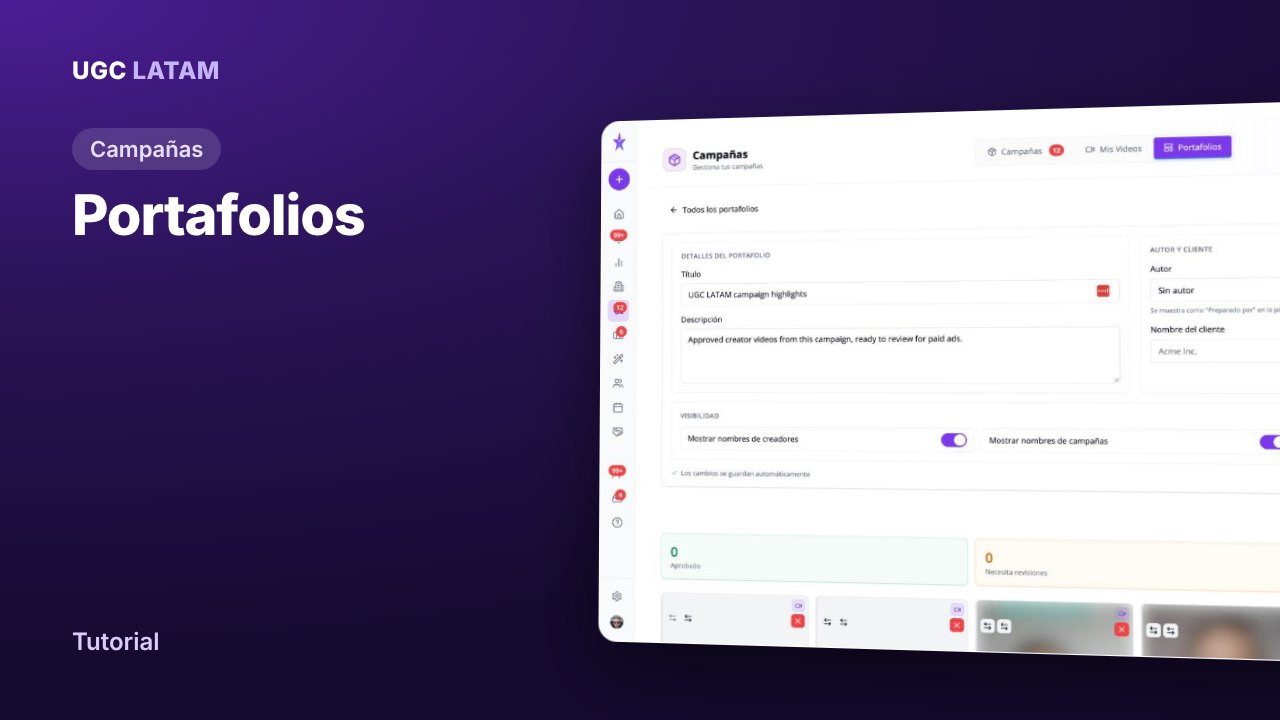
Cómo crear y compartir un portafolio de videos aprobados
Campañas