Cómo encontrar y descargar tus videos UGC aprobados
 Chad Smalley
Publicado 14 de noviembre de 2026 · Última actualización 14 de noviembre de 2026
Respuesta breve
Los videos aprobados en UGC LATAM se guardan en Mis Videos. Abre Campañas y haz clic en Mis Videos, elige la carpeta de una campaña o usa la búsqueda y los filtros, marca los videos y elige Descargar videos en el menú Acciones para obtener un archivo zip. Un video sigue bloqueado hasta que pagas y calificas al creador.
En este video
Pasos
Abre Campañas y haz clic en Mis Videos.
Haz clic en la carpeta de una campaña a la izquierda para ver solo sus videos, o busca por nombre de archivo, creador o campaña.
Haz clic en un video para reproducirlo y ver sus detalles.
Marca los videos que quieras, o haz clic en Seleccionar todo.
Abre Acciones y elige Descargar videos para obtenerlos en un solo archivo zip.
Si un video está bloqueado, usa el aviso de arriba para completar el pago y la calificación del creador.
Parte de nuestra guía: todas las guías en video de UGC LATAM
Transcripción
Cada video que apruebas se guarda en Mis Videos, listo para descargar y reutilizar. Abre Campañas y haz clic en Mis Videos. Los contadores muestran tus videos UGC, tus videos de redes sociales y tus videos de TikTok Shop.
Las carpetas de la izquierda agrupan tus videos por campaña. Haz clic en una campaña para ver solo sus videos. También puedes buscar por nombre de archivo, creador o campaña, filtrar por campaña o tipo, y cambiar entre la vista de cuadrícula y la de lista.
Haz clic en un video para reproducirlo y ver sus detalles. Marca los videos que quieras, o haz clic en Seleccionar todo. También puedes seleccionar todos los videos de un creador.
Abre Acciones y elige Descargar videos para obtenerlos todos en un solo archivo zip. Un video queda bloqueado hasta que se complete el pago del creador y lo hayas calificado. El aviso de arriba te lleva a la revisión de la campaña.
A continuación, convierte tus videos aprobados en un portafolio que puedes compartir.
Preguntas frecuentes
¿Dónde se guardan los videos aprobados en UGC LATAM?
Cada video que apruebas se guarda en Mis Videos, dentro de Campañas. Los contadores muestran tus videos UGC, tus videos de redes sociales y tus videos de TikTok Shop, y las carpetas de la izquierda los agrupan por campaña.
¿Cómo descarga una marca varios videos aprobados a la vez?
Marca los videos que quieras, o haz clic en Seleccionar todo, luego abre Acciones y elige Descargar videos. Llegan en un solo archivo zip. También puedes seleccionar todos los videos de un creador.
¿Por qué un video aprobado aparece bloqueado en Mis Videos?
Un video queda bloqueado hasta que se complete el pago del creador y lo hayas calificado. El aviso de arriba te lleva a la revisión de la campaña para terminar ambos pasos.
Parte de nuestra guía: el resumen de la plataforma UGC LATAM
Relacionado
Respuestas que las marcas buscan antes de empezar
Respuestas directas del equipo de UGC LATAM, actualizadas con la plataforma.
¿Dónde se guardan los videos aprobados en UGC LATAM?
Cada video que apruebas se guarda en Mis Videos, dentro de Campañas. Los contadores muestran tus videos UGC, tus videos de redes sociales y tus videos de TikTok Shop, y las carpetas de la izquierda los agrupan por campaña.
Parte de nuestra guía: el resumen de la plataforma UGC LATAM
¿Cómo descarga una marca varios videos aprobados a la vez?
Marca los videos que quieras, o haz clic en Seleccionar todo, luego abre Acciones y elige Descargar videos. Llegan en un solo archivo zip. También puedes seleccionar todos los videos de un creador.
¿Por qué un video aprobado aparece bloqueado en Mis Videos?
Un video queda bloqueado hasta que se complete el pago del creador y lo hayas calificado. El aviso de arriba te lleva a la revisión de la campaña para terminar ambos pasos.
Ver a continuación
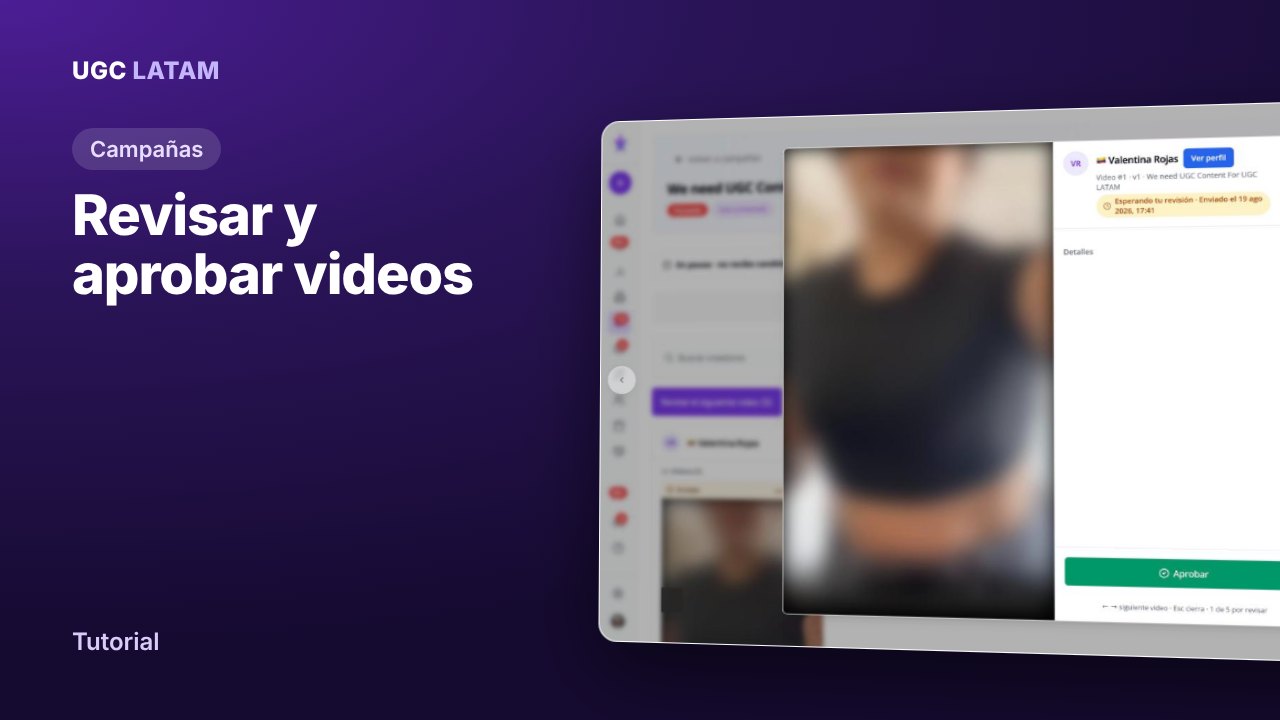
Campañas
Cómo revisar, corregir y aprobar los videos de tus creadores
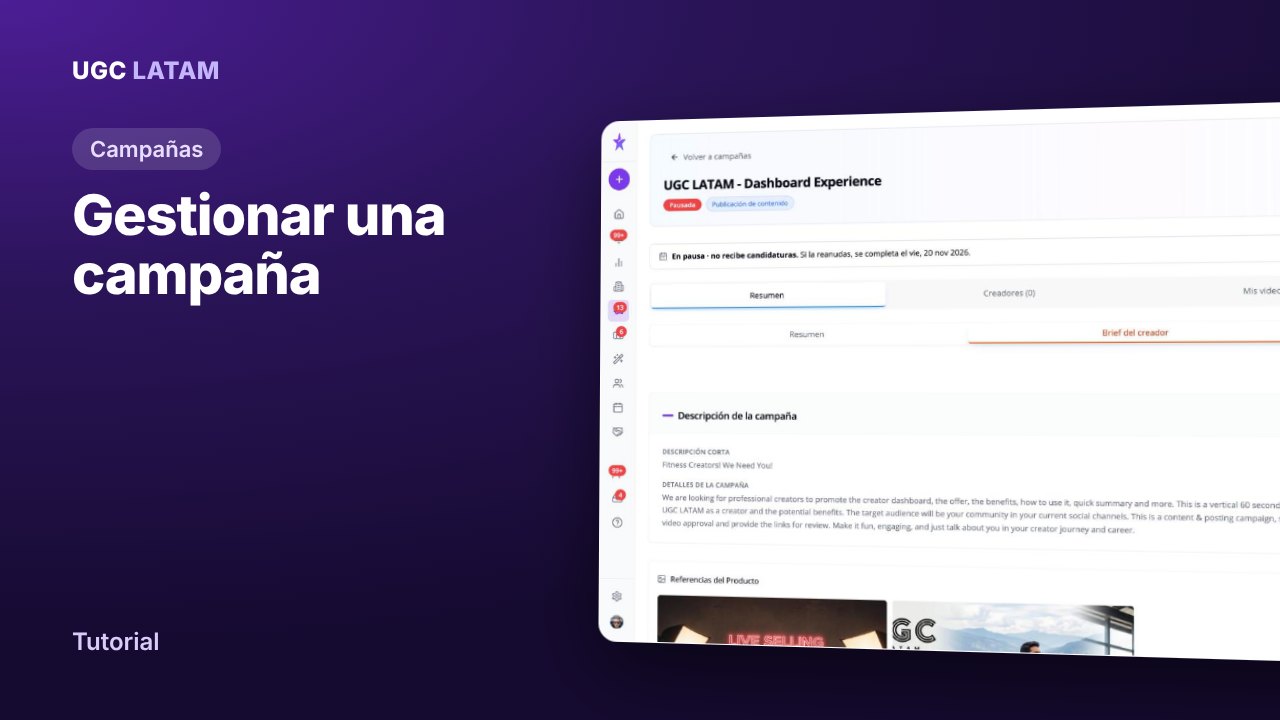
Campañas
Cómo gestionar tu campaña y el brief creativo para creadores
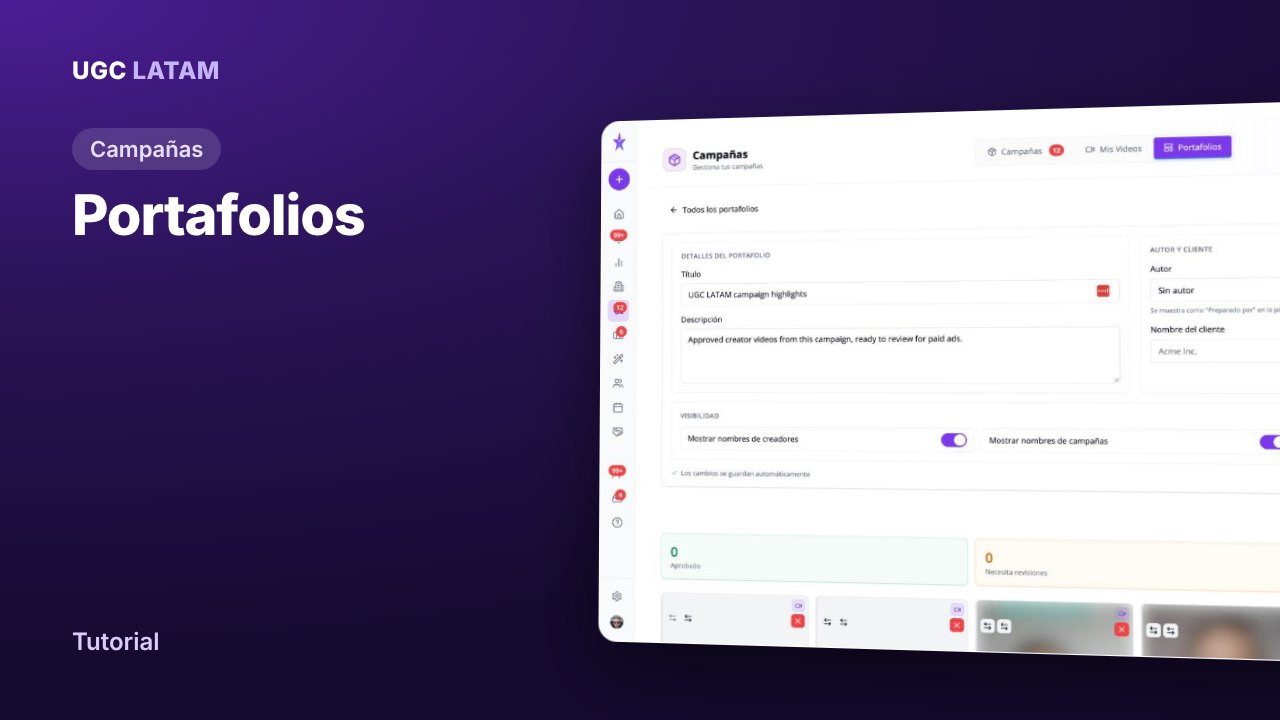
Campañas