Como revisar, ajustar e aprovar os vídeos dos criadores
 Chad Smalley
Publicado 14 de novembro de 2026 · Última atualização 14 de novembro de 2026
Resposta curta
Para revisar os vídeos dos criadores na UGC LATAM, abra Campanhas e clique no botão vermelho da campanha para ir a Meus vídeos. Assista a cada vídeo comparando com seu brief e solicite uma revisão com notas numeradas ou aprove. Depois pague o criador, marque o pagamento como Concluído e avalie para liberar os downloads.
Neste vídeo
Passo a passo
Abra Campanhas e clique no botão vermelho do cartão da campanha para ir a Meus vídeos.
Clique em Revisar o próximo vídeo, ou em qualquer vídeo.
Assista ao vídeo inteiro e compare com o seu brief do criador.
Se precisar de ajustes, clique em Solicitar revisão, adicione até dez notas numeradas e clique em Enviar revisões.
Quando o vídeo estiver certo, clique em Aprovar e depois confirme. Uma aprovação não pode ser desfeita.
Clique em Detalhes de pagamento, pague o criador por esse meio e altere o status do pagamento de Pendente para Concluído.
Clique em Avaliar e avalie a rapidez na entrega, a comunicação e a qualidade do vídeo. Ao enviar a avaliação, os downloads dos seus vídeos são liberados.
Parte do nosso guia: todos os guias em vídeo da UGC LATAM
Transcrição
Quando os criadores entregam, os vídeos chegam em Meus vídeos. Veja como revisar, solicitar revisões, aprovar, registrar o pagamento e avaliar o criador. Abra Campanhas.
Um botão vermelho no cartão da campanha mostra quantos vídeos estão aguardando. Clique nele para ir direto a Meus vídeos. Os vídeos são agrupados por criador.
Os filtros mostram o que aguarda sua revisão, o que está em revisão e o que já foi aprovado. Clique em Revisar o próximo vídeo, ou em qualquer vídeo. Ele abre com o criador, o número do vídeo e a versão.
Abra Detalhes para ver as informações do arquivo. Assista ao vídeo inteiro e compare com o seu brief do criador. Use as setas para passar de um vídeo a outro.
Se precisar de ajustes, clique em Solicitar revisão. Adicione até dez notas numeradas, uma alteração por nota, e clique em Enviar revisões. O vídeo vai para Revisões.
Quando o criador envia uma nova versão, ele volta para a sua lista de revisão como versão dois. Quando o vídeo estiver certo, clique em Aprovar e depois confirme. Uma aprovação não pode ser desfeita.
O vídeo vai para Aprovados, e o pagamento desse criador fica pendente. Agora o pagamento. Clique em Detalhes de pagamento para ver as informações de pagamento salvas do criador, e pague por esse meio.
Depois de pagar, altere o status do pagamento de Pendente para Concluído. O criador fica marcado como Concluído e aparece o botão Avaliar. Avalie a rapidez na entrega, a comunicação e a qualidade do vídeo, de uma a cinco estrelas.
A nota da campanha é a média. Ao enviar a avaliação, os downloads dos seus vídeos são liberados, e as avaliações são definitivas. A seguir, conheça o Content Genie, que escreve hooks e roteiros para as suas campanhas.
Perguntas frequentes
Como a marca pede ajustes no vídeo de um criador?
Abra o vídeo e clique em Solicitar revisão. Adicione até dez notas numeradas, uma alteração por nota, e clique em Enviar revisões. O vídeo vai para Revisões, e a nova versão volta para a sua lista de revisão como versão dois.
Dá para desfazer a aprovação de um vídeo na UGC LATAM?
Não. Uma aprovação não pode ser desfeita. Ao aprovar, o vídeo vai para Aprovados e o pagamento desse criador fica pendente, então assista antes ao vídeo inteiro e compare com o seu brief do criador.
O que libera o download de um vídeo aprovado?
Pague o criador usando as informações de pagamento salvas, altere o status do pagamento de Pendente para Concluído e avalie o criador em rapidez na entrega, comunicação e qualidade do vídeo. Ao enviar a avaliação, os downloads dos seus vídeos são liberados.
Parte do nosso guia: a gestão de campanhas na UGC LATAM
Relacionados
Respostas que as marcas procuram antes de começar
Respostas diretas da equipe UGC LATAM, atualizadas junto com a plataforma.
Como a marca pede ajustes no vídeo de um criador?
Abra o vídeo e clique em Solicitar revisão. Adicione até dez notas numeradas, uma alteração por nota, e clique em Enviar revisões. O vídeo vai para Revisões, e a nova versão volta para a sua lista de revisão como versão dois.
Parte do nosso guia: a gestão de campanhas na UGC LATAM
Dá para desfazer a aprovação de um vídeo na UGC LATAM?
Não. Uma aprovação não pode ser desfeita. Ao aprovar, o vídeo vai para Aprovados e o pagamento desse criador fica pendente, então assista antes ao vídeo inteiro e compare com o seu brief do criador.
O que libera o download de um vídeo aprovado?
Pague o criador usando as informações de pagamento salvas, altere o status do pagamento de Pendente para Concluído e avalie o criador em rapidez na entrega, comunicação e qualidade do vídeo. Ao enviar a avaliação, os downloads dos seus vídeos são liberados.
Assista a seguir
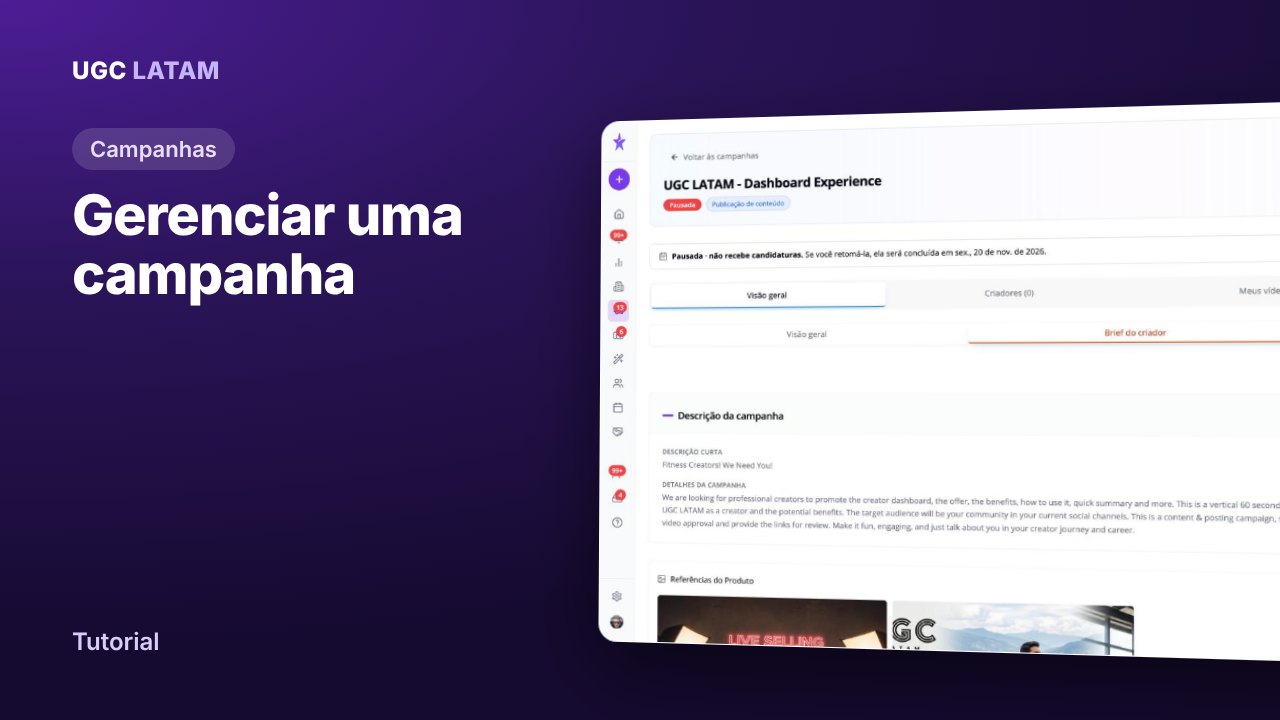
Campanhas
Como gerenciar uma campanha e o briefing dos criadores
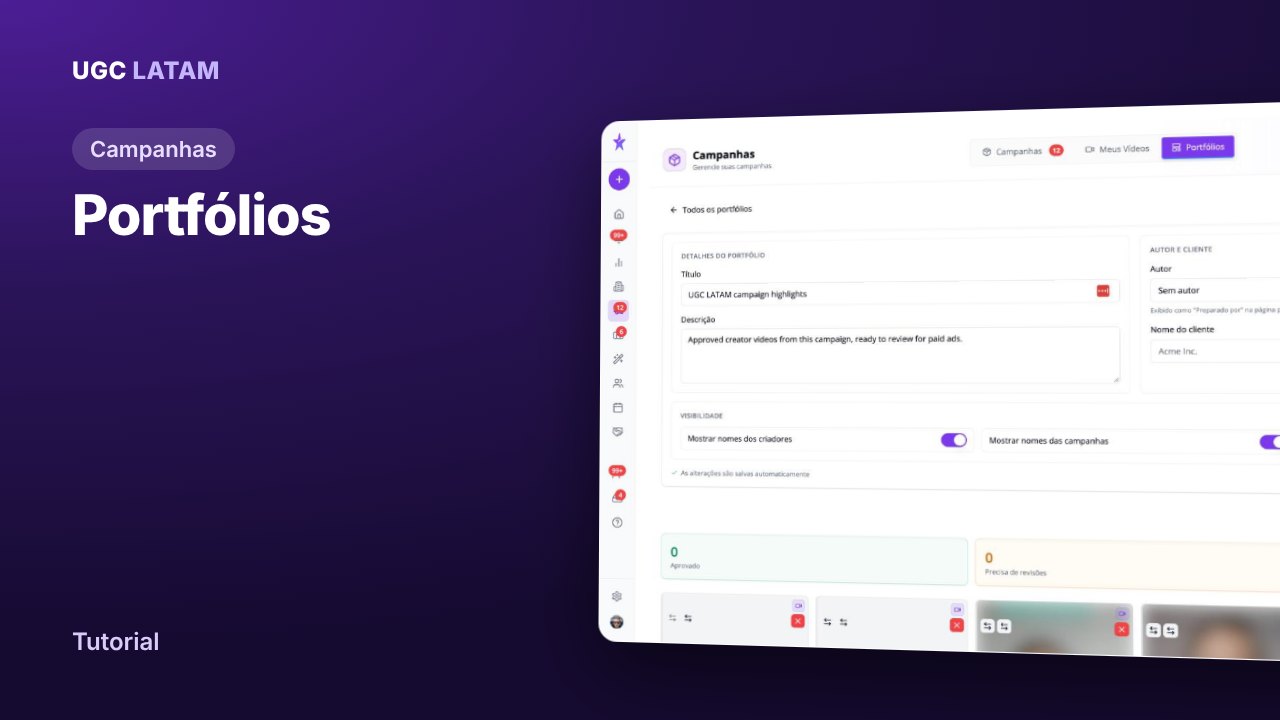
Campanhas
Como criar e compartilhar um portfólio de vídeos aprovados
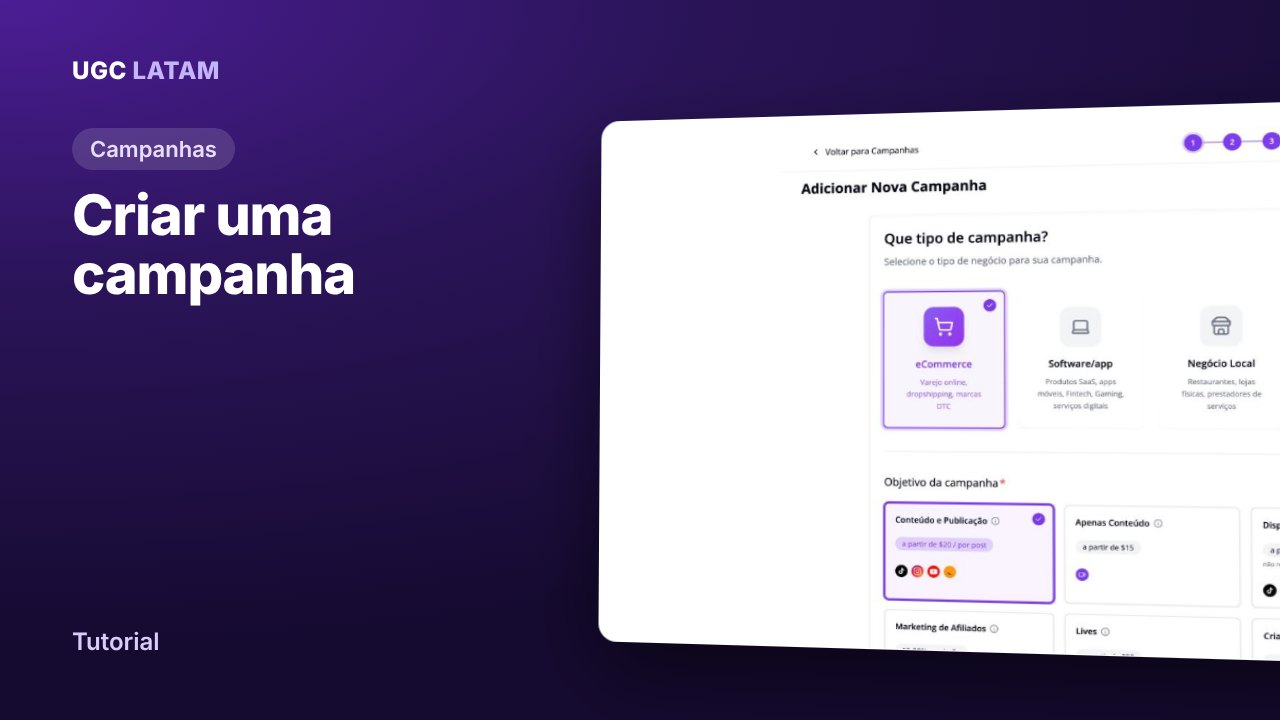
Campanhas